Asosiy maqsadlar
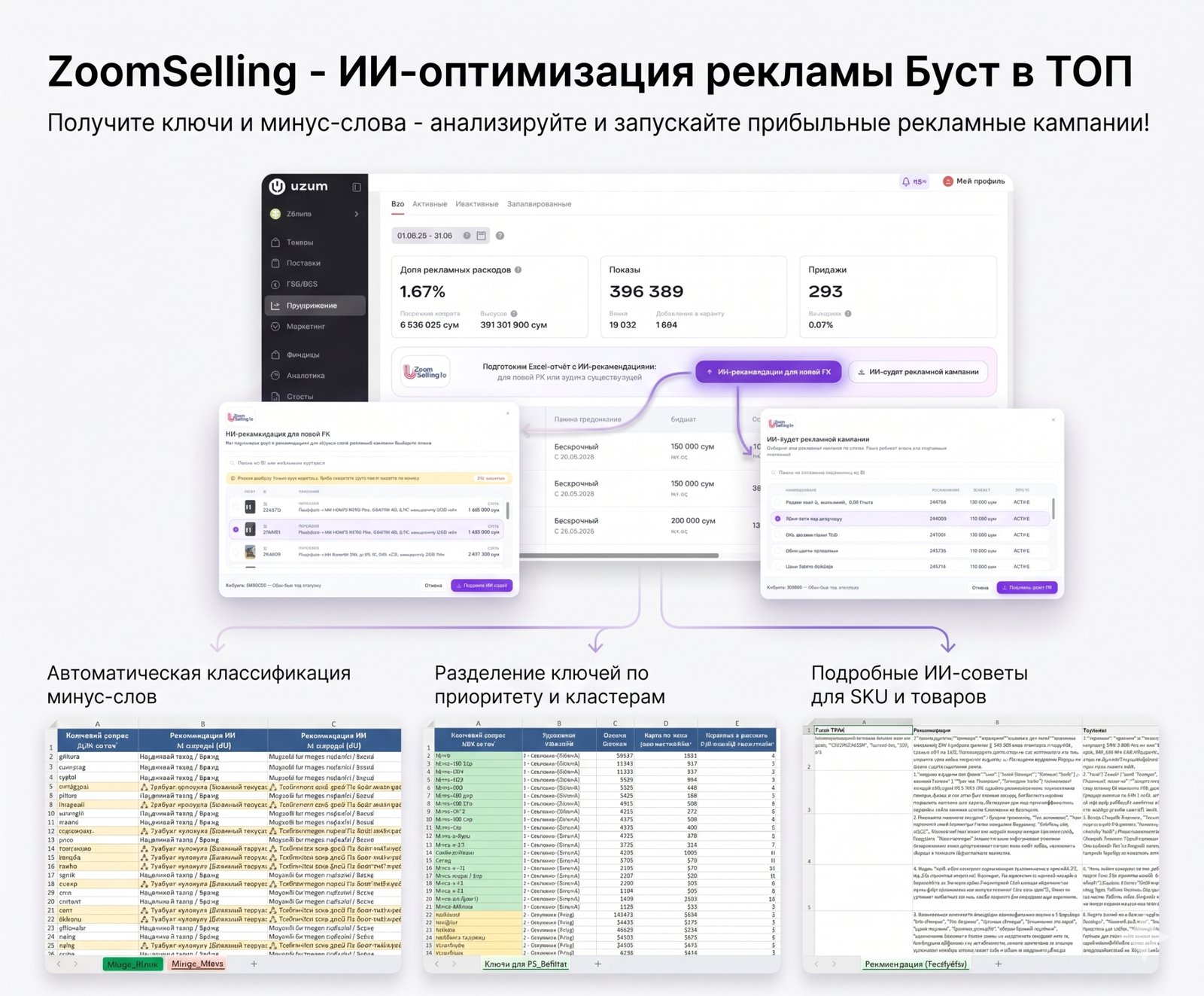
- Yangi kampaniyalarni ishga tushiring — ZoomSelling analitikasi va AI tavsiyalari asosida tavsiya etilgan kalit so‘zlar hamda minus-so‘zlar bilan.
- Qamrovni oshiring va budjetni tejang — mavjud faol kampaniyalaringiz uchun AI tavsiyalari yordamida.
Plaginni tekshirish
seller.uzum.uz shaxsiy kabinetiga kiring. Brauzeringizda ZoomSelling kengaytmasi yoqilganini tekshiring.

1‑SCENARIY · Yangi kampaniya uchun kalit so‘zlar va minus-so‘zlar AI hisobot
Plaginda yangi reklama kampaniyasini yaratish uchun hisobotni shakllantirishingiz mumkin. Unda tavsiya etilgan kalit so‘zlar va minus-so‘zlar ro‘yxati bo‘ladi.
«Targ‘ibot» bo‘limidagi ZoomSelling paneli
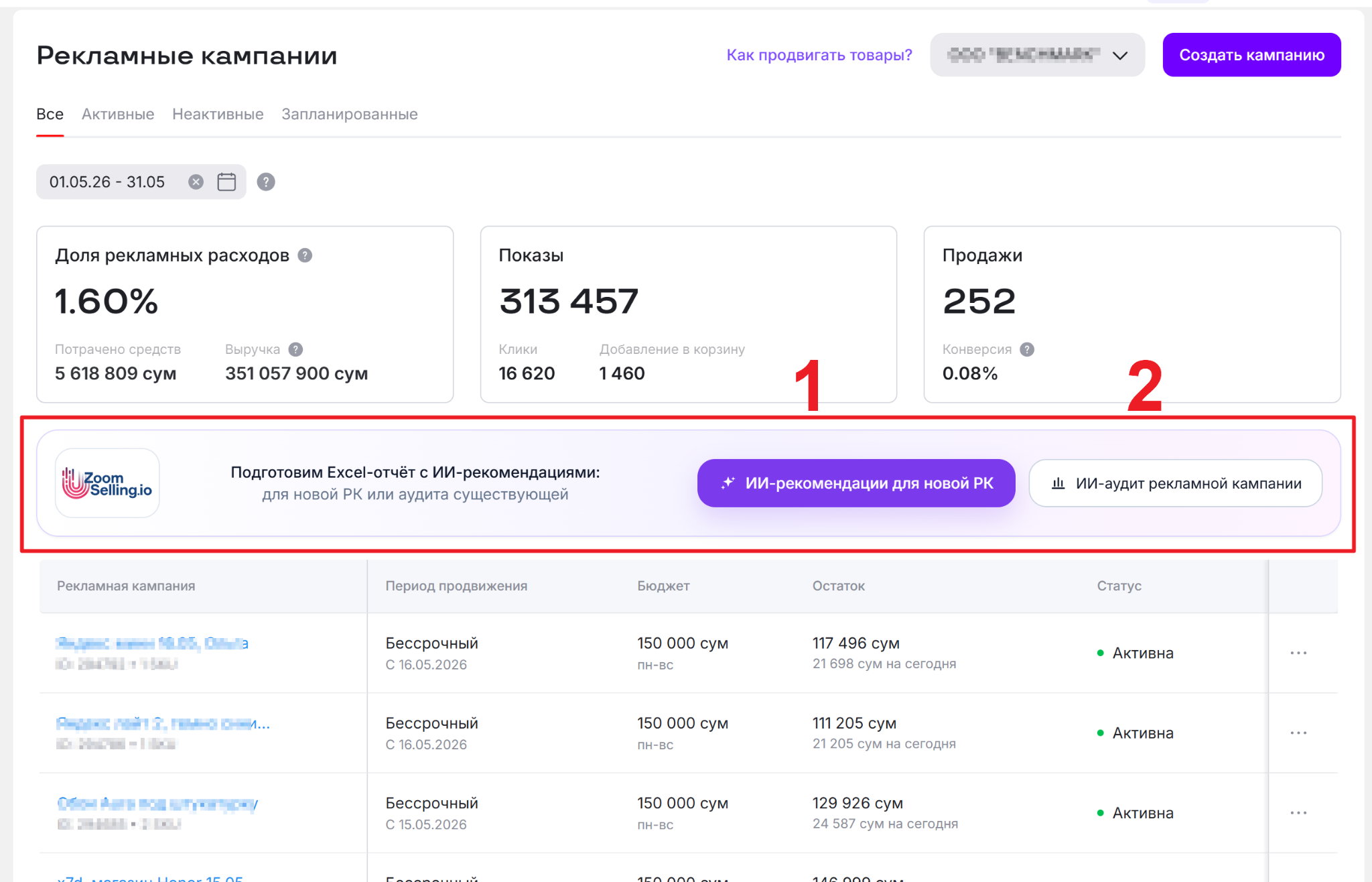
Targ‘ibot bo‘limiga o‘ting. Sahifada ZoomSelling paneli paydo bo‘ladi: yangi RK uchun hisobot va mavjud kampaniyani audit qilish.
Hisobotni shakllantirish
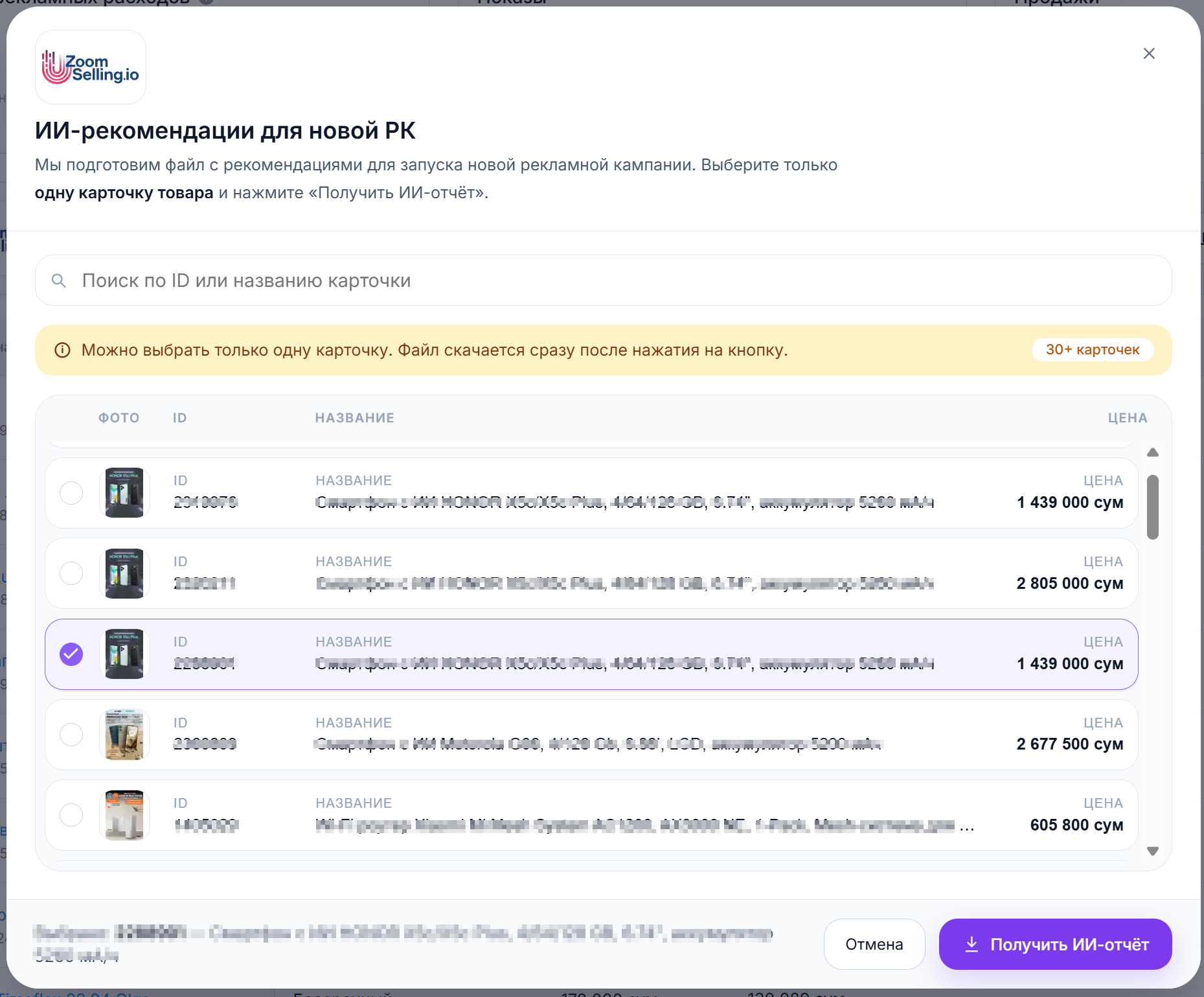
«Yangi RK uchun AI tavsiyalari»ni bosing, bitta mahsulot kartasini tanlang va hisobotni olish tugmasini bosing. Fayl avtomatik yuklab olinadi.
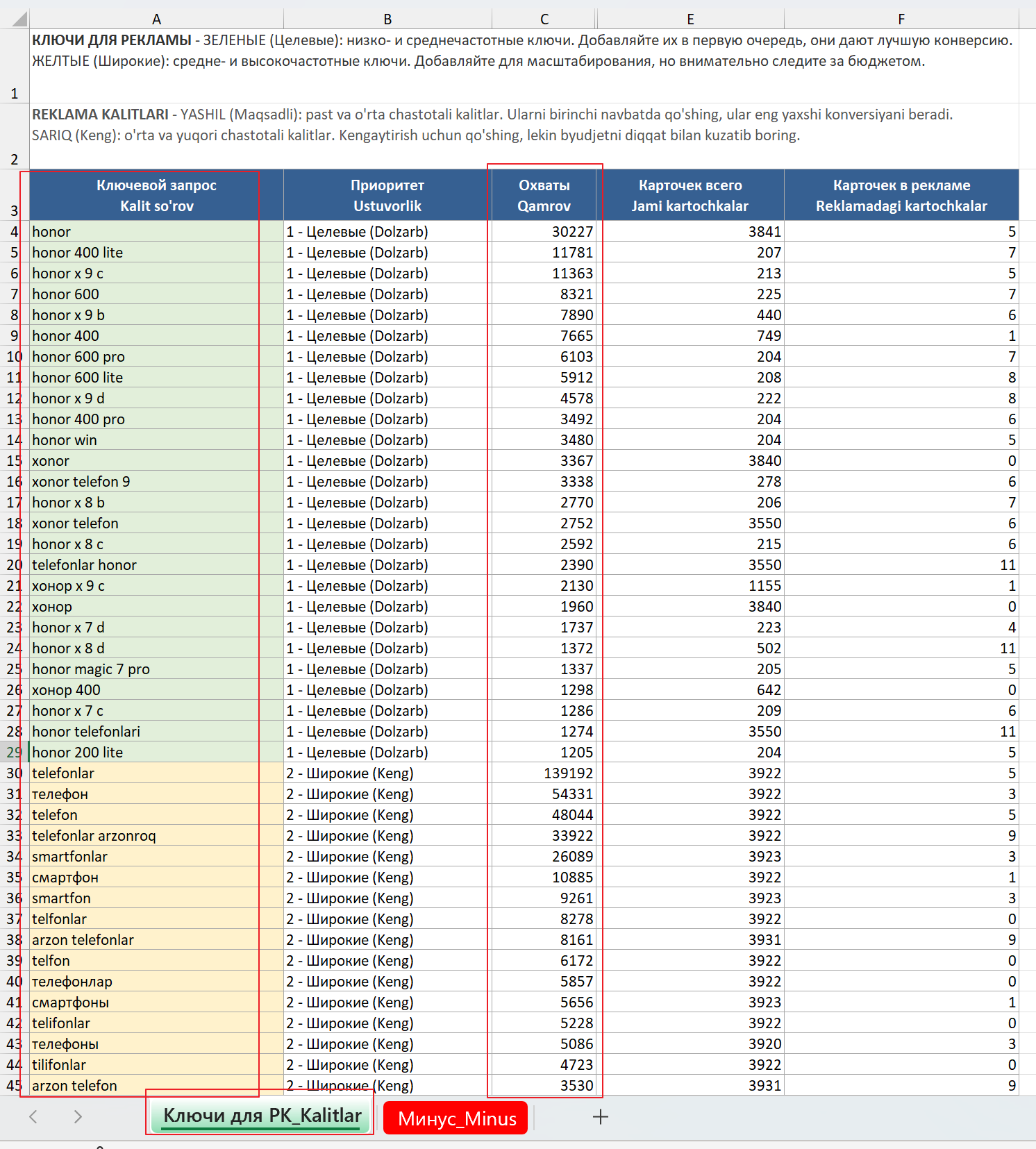
«Kalitlar» varag‘i
Kalitlar uchun RK_Kalitlar varag‘ida yangi RKni ishga tushirishda foydalaniladigan kalit so‘zlar berilgan. Avval torroq/maqsadli so‘rovlar, keyin esa qamrovi katta bo‘lgan keng kalitlar keltiriladi.
«Minus» varag‘i
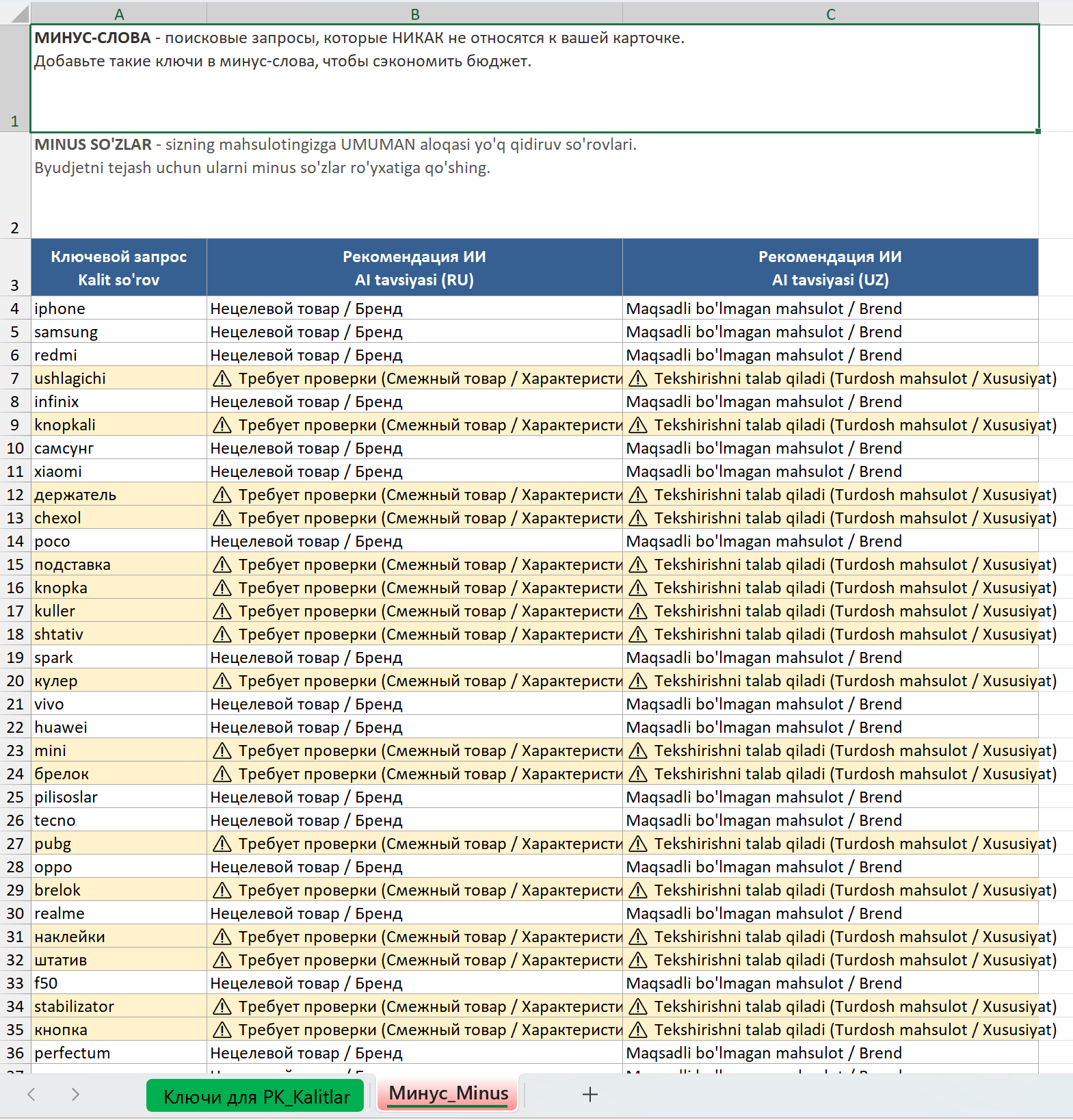
Minus_Minus varag‘idagi so‘rovlarni minus-so‘zlarga qo‘shing — bu budjetni keraksiz ko‘rsatishlardan saqlaydi. «Tekshiruv talab qiladi» kabi belgilar bo‘lsa, ularni qo‘lda tekshirib chiqing.
2‑SCENARIY · Joriy reklama kampaniyasini tahlil qilish AI‑audit
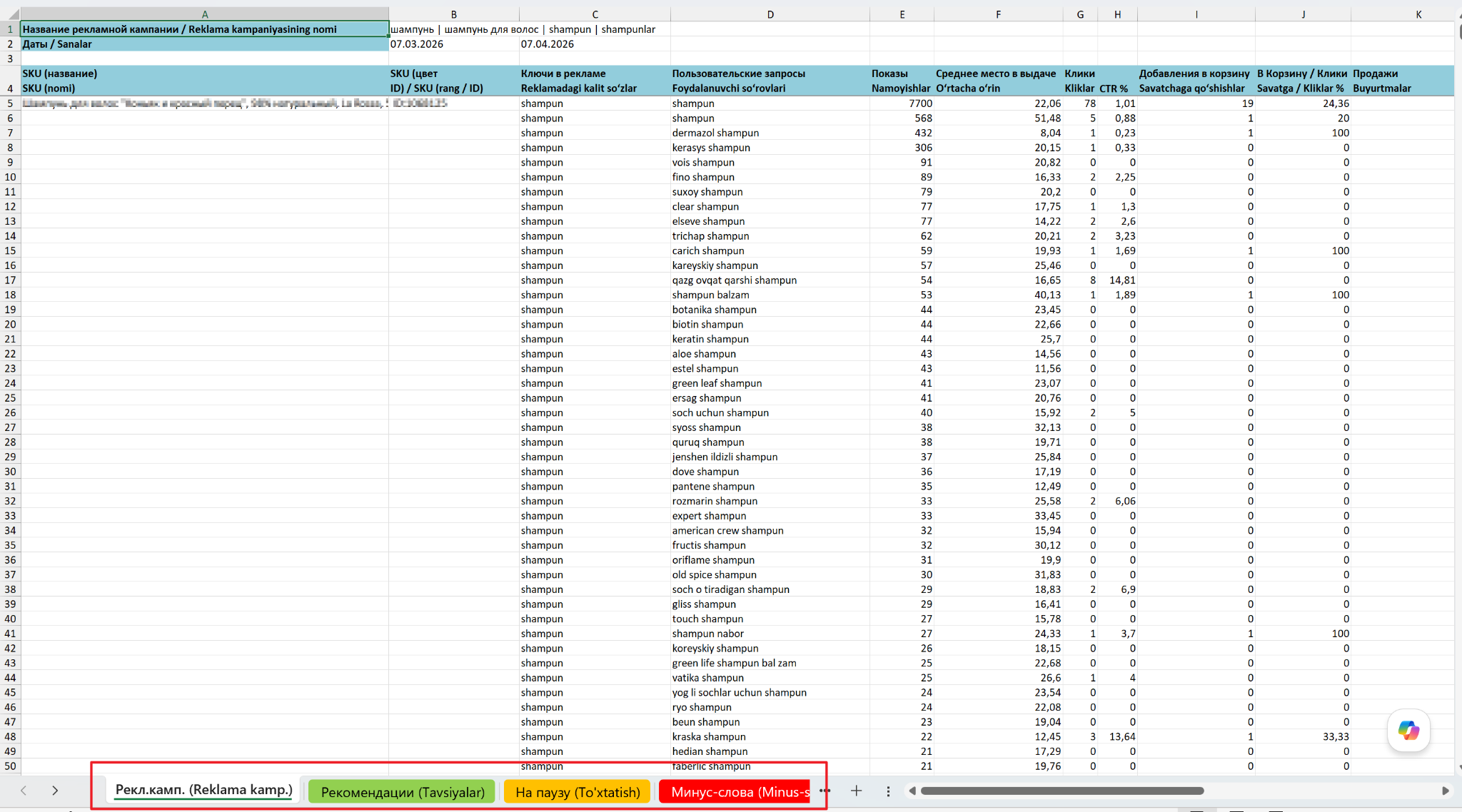
Audit hisoboti ishga tushirilgan kampaniyani optimallashtirishga yordam beradi: tavsiyalar, «keng» kalitlarni to‘xtatish va minus-so‘zlar ro‘yxati.
Auditni ishga tushirish
«Reklama kampaniyasining AI‑auditi»ni bosing, ro‘yxatdan bitta kampaniyani tanlang va hisobotni oling.
«Tavsiyalar» varag‘i
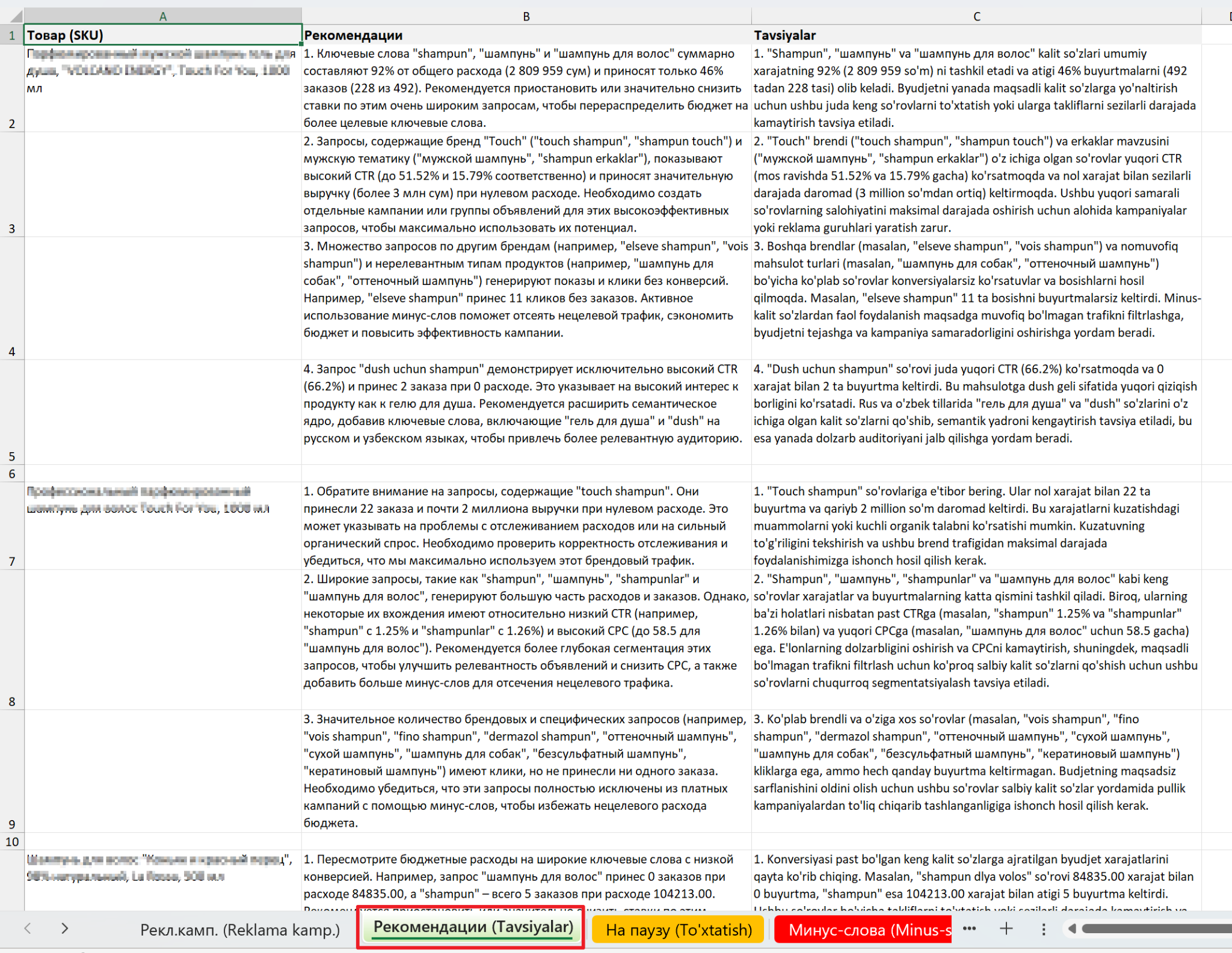
Tavsiyalar (Tavsiyalar) varag‘ida analitika va AI asosidagi kampaniya samaradorligini oshirish bo‘yicha maslahatlar beriladi.
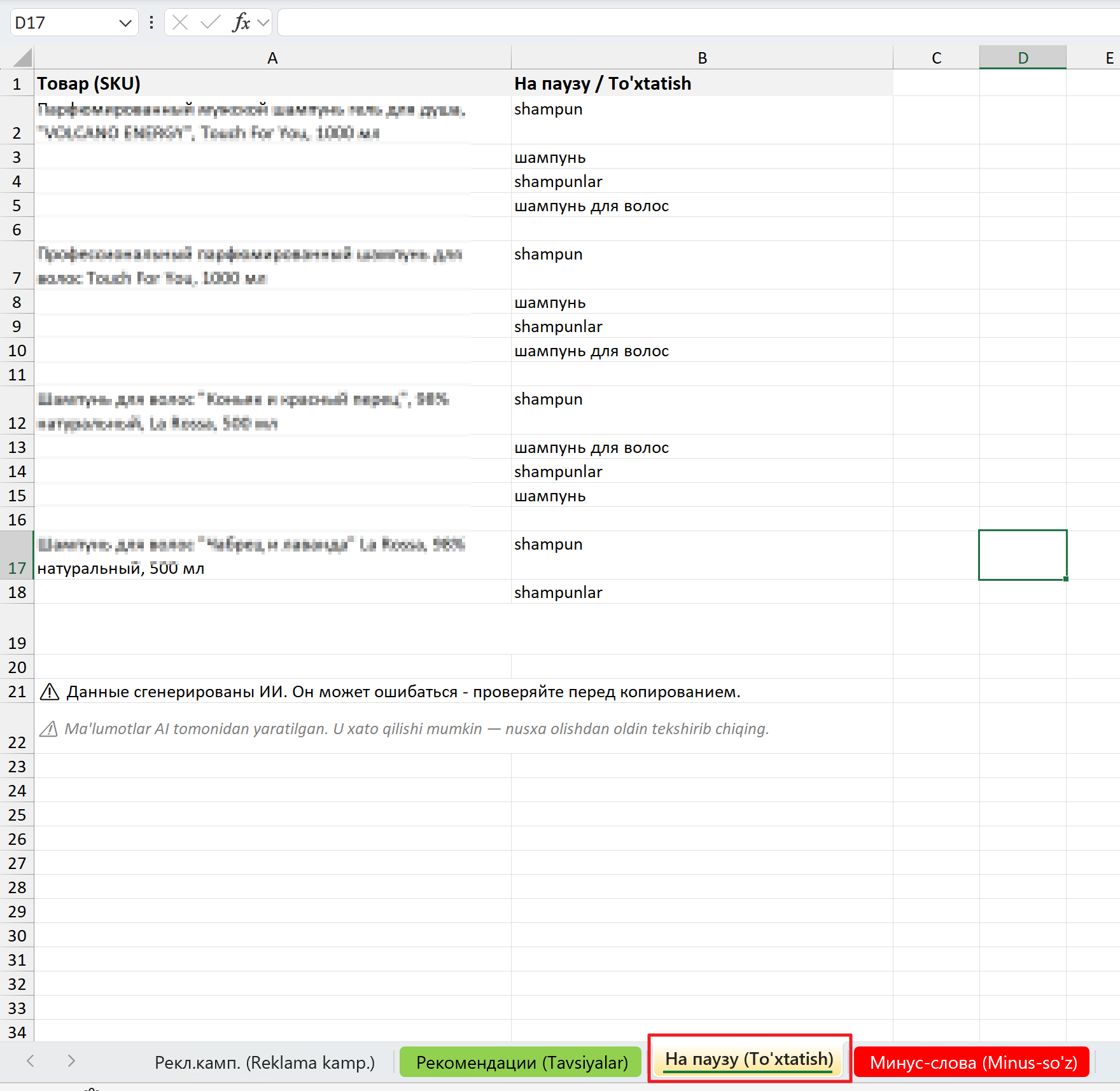
«To‘xtatish» varag‘i
To‘xtatish (To‘xtatish) varag‘ida «keng» kalitlar jamlangan: qamrov yuqori, lekin konversiya pastroq bo‘lishi mumkin. Xarajatlarni kamaytirish uchun avvalo shularni to‘xtatishni ko‘rib chiqing.
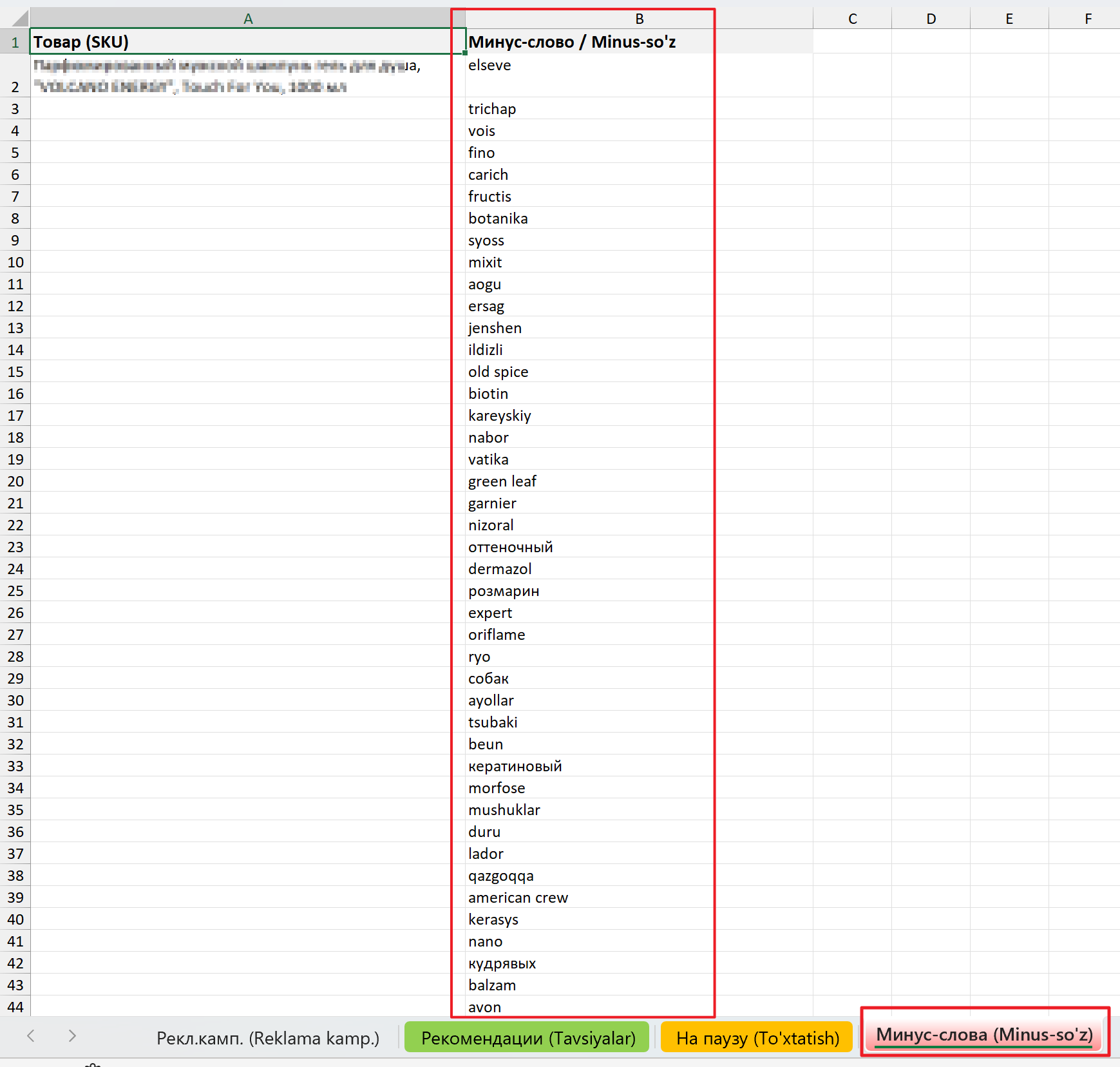
«Minus-so‘zlar» varag‘i
Minus-so‘zlar (Minus-so‘z) varag‘idagi so‘rovlarni kampaniyangiz minus-so‘zlariga qo‘shing — bu budjetni sezilarli tejashga yordam beradi.
3‑SCENARIY · Qidiruvdagi pozitsiyalar
Kampaniya jadvalidagi kalitlar daraxtini oching — «Pozitsiya» ustunida qidiruv natijasidagi joriy o‘rin ko‘rinadi. Yangilash uchun daraxtni yopib, yana oching.


3‑SCENARIY · Karta va SKU bo‘yicha DRR
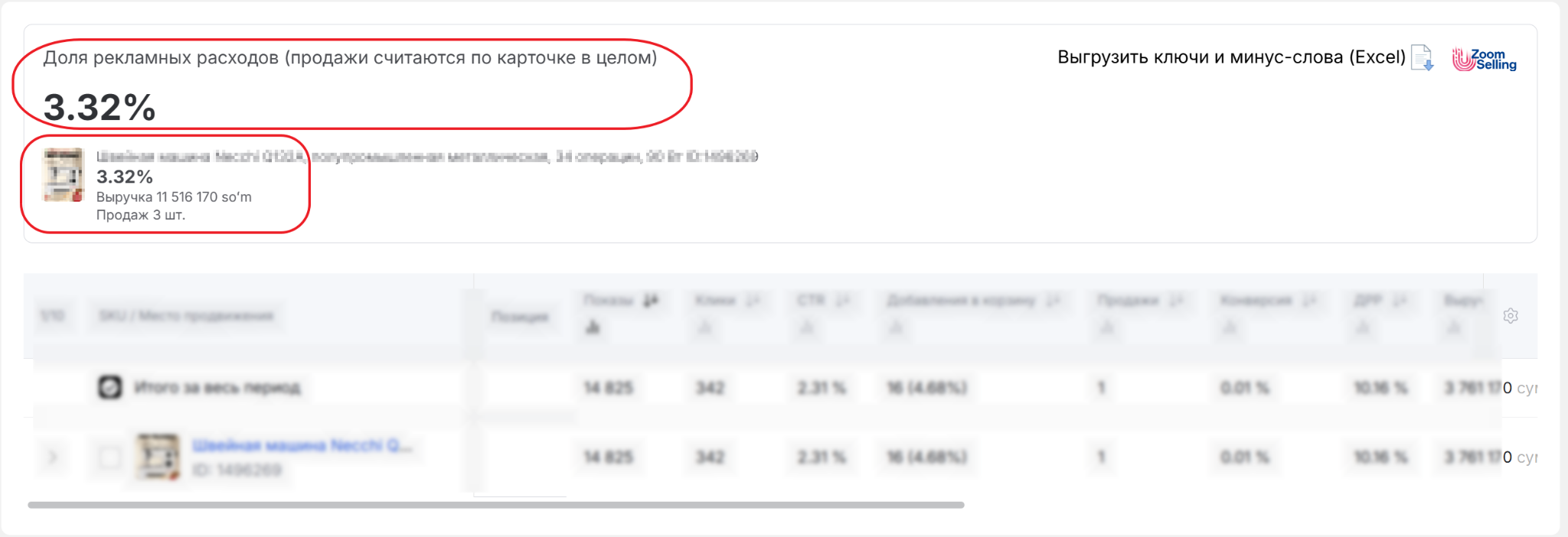
Plaginda karta bo‘yicha umumiy DRR va SKU bo‘yicha DRR (bir nechta SKU bo‘lsa) ko‘rsatiladi. Bu umumiy indikator; aniq baholash uchun pastdagi jadvaldagi kalitlar bo‘yicha DRRga tayaning.