Главные цели
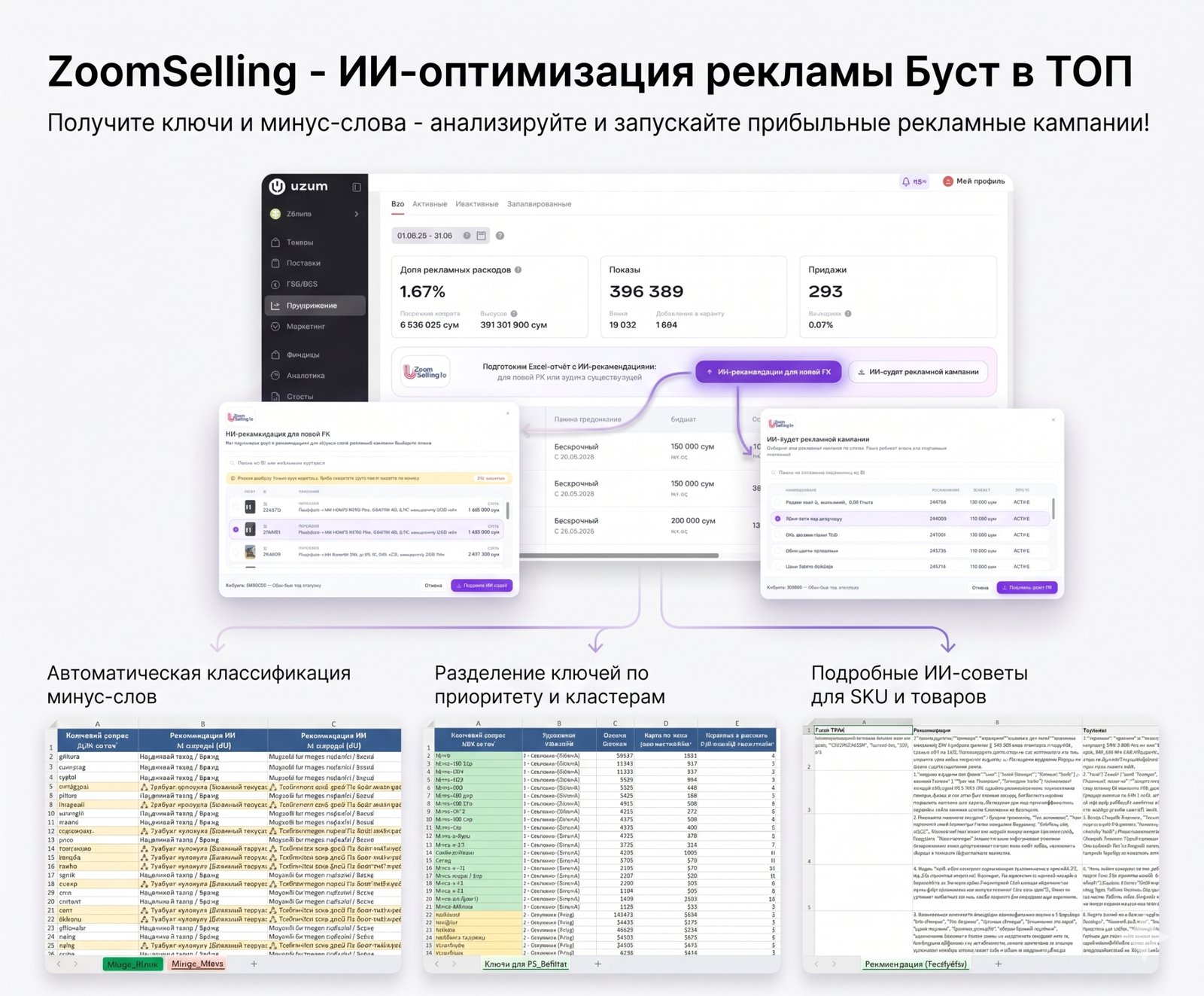
- Запускайте новые кампании с рекомендованными ключами и минус-словами на базе аналитики ZoomSelling и рекомендаций ИИ.
- Повышайте охваты и экономьте бюджет с помощью ИИ‑рекомендаций для ваших уже активных кампаний.
Что делает плагин
- Генерирует 2 Excel‑отчёта: для новой рекламной кампании и для аудита существующей.
- Показывает позиции по ключам в рекламной кампании (в реальном времени при раскрытии дерева ключей).
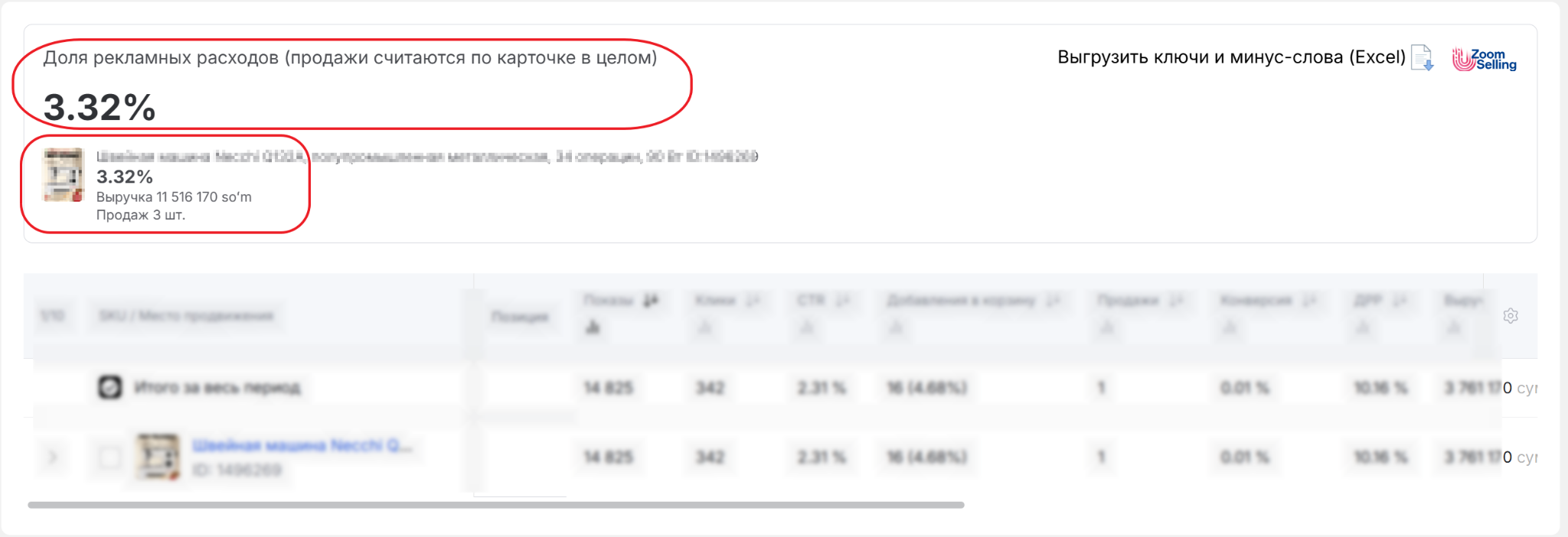
- Считает ДРР по карточке и по SKU (общий индикатор эффективности).
01. Проверка плагина
Зайдите в личный кабинет seller.uzum.uz. Убедитесь, что расширение ZoomSelling включено в браузере.

Сценарий 1 · Ключи и минус‑слова для новой кампании
Этот сценарий помогает быстро подготовить семантику для запуска новой рекламной кампании: рекомендуемые ключи + минус‑слова.
02. Где найти ИИ‑отчёты для новой РК и аудита
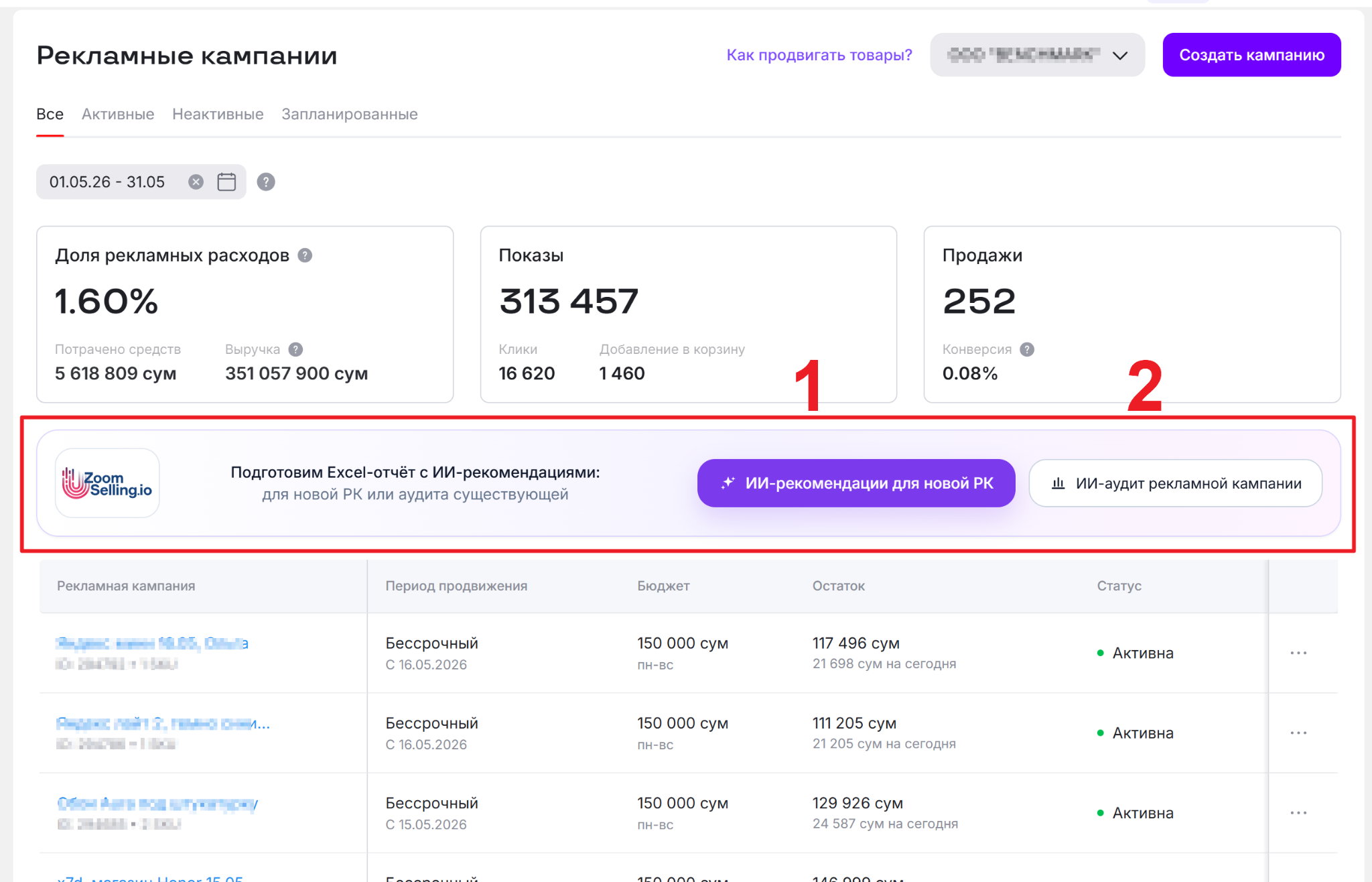
Перейдите в раздел «Продвижение». На странице кампаний отображается панель ZoomSelling с двумя кнопками: ИИ‑рекомендации для новой РК и ИИ‑аудит рекламной кампании.
03. Сформировать отчёт «ИИ‑рекомендации для новой РК»
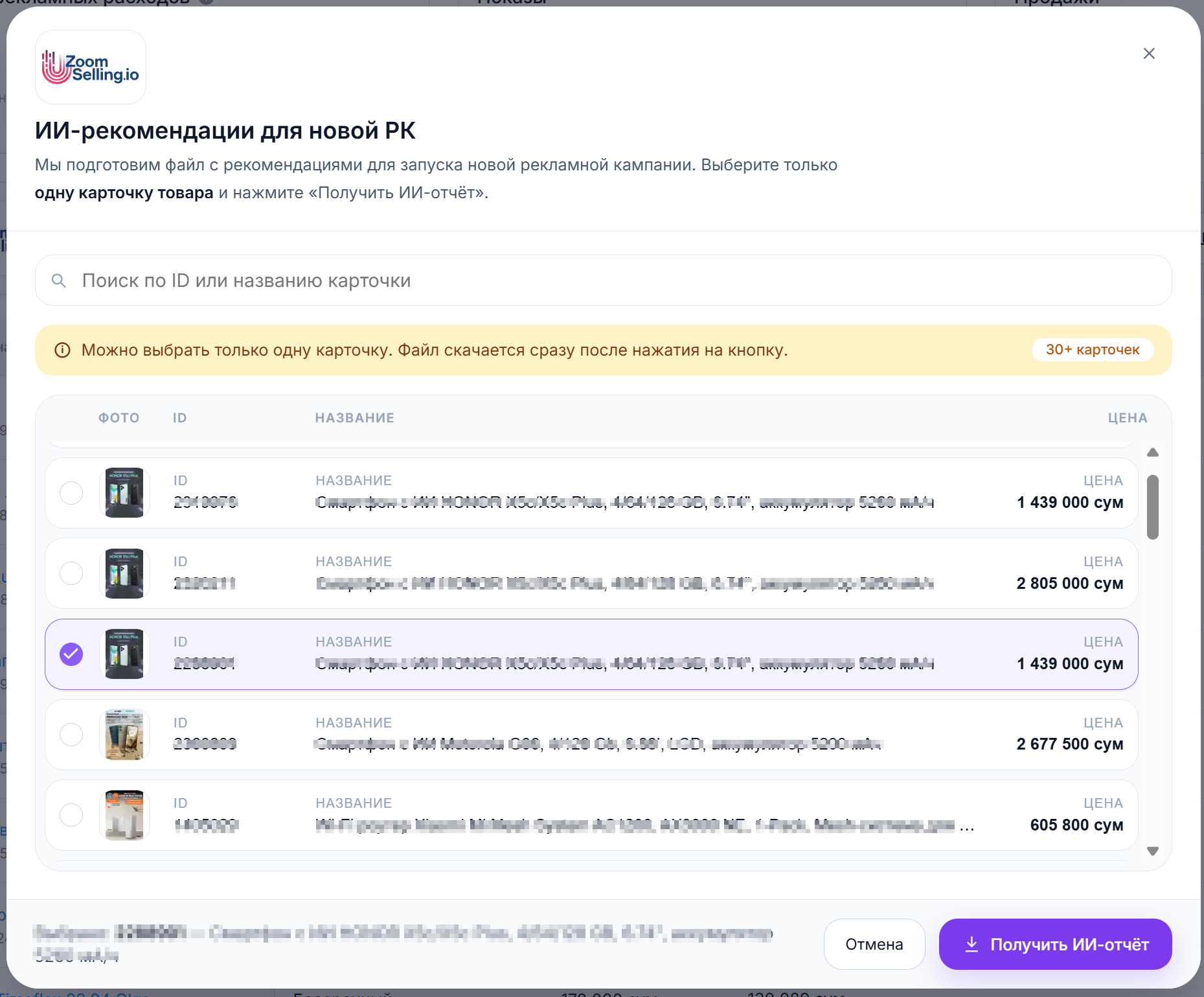
Нажмите кнопку «ИИ‑рекомендации для новой РК», выберите одну карточку товара и запустите формирование отчёта. После завершения файл скачается автоматически.
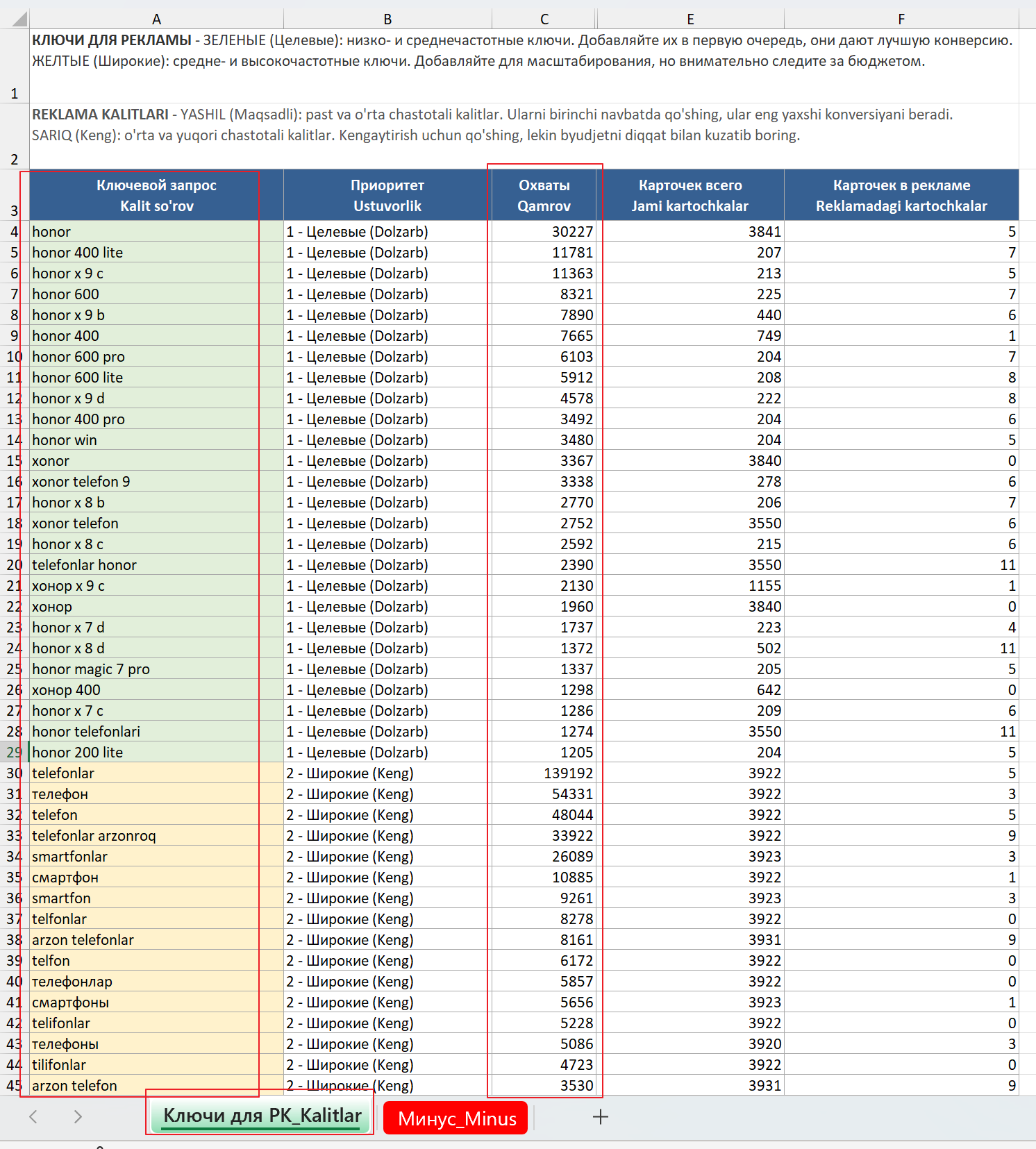
04. Отчёт: вкладка «Ключи для РК_Kalitlar»
В этой вкладке — список ключей для запуска новой рекламной кампании. Сначала идут более узкие/целевые запросы (релевантные карточке), затем — более широкие ключи с большими охватами.
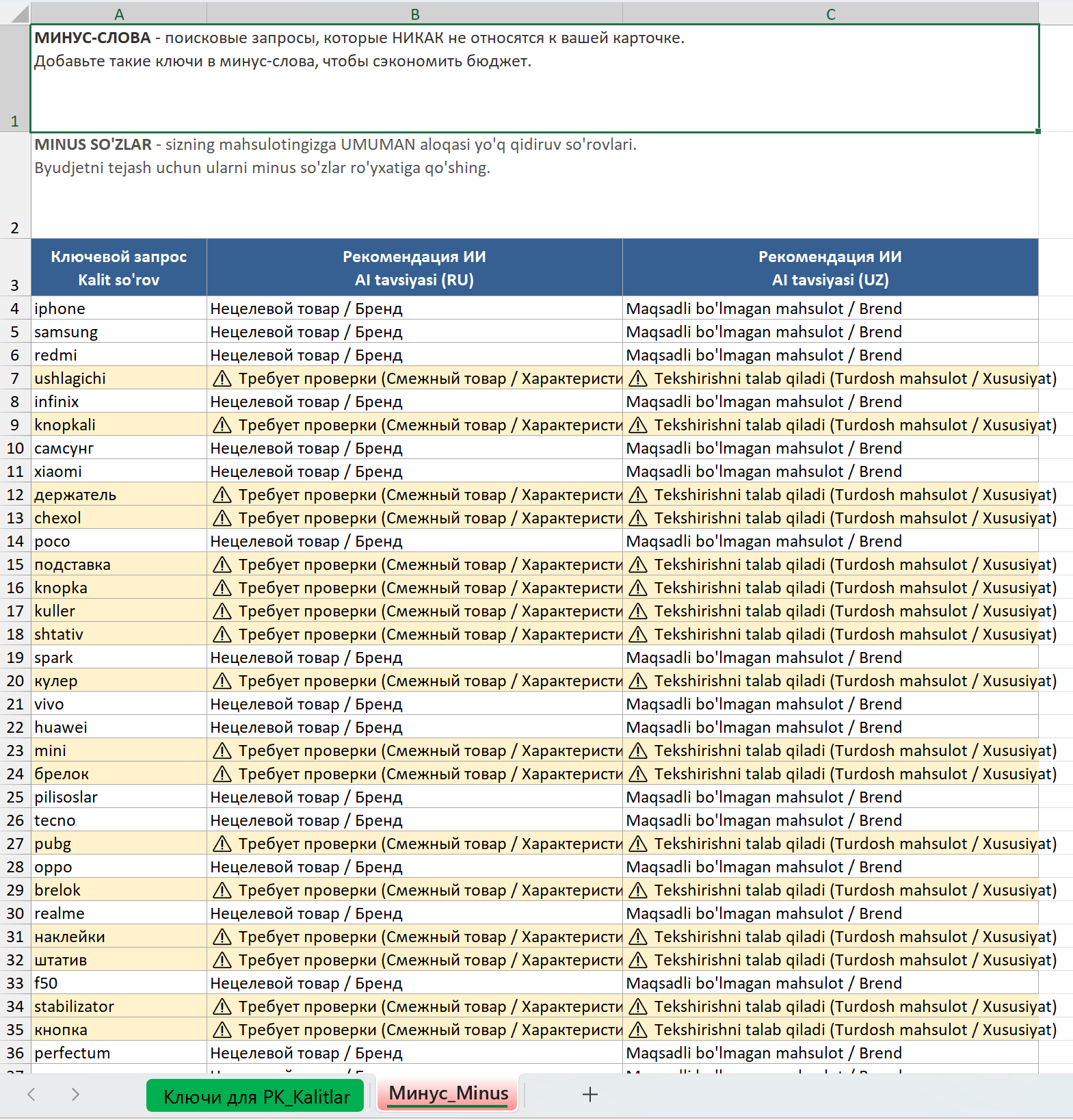
05. Отчёт: вкладка «Минус_Minus»
Эти запросы добавляйте в минус‑слова рекламной кампании, чтобы не тратить бюджет на нерелевантные показы. Часть запросов помечены как требующие внимания — обязательно перепроверьте их перед добавлением.
Сценарий 2 · Анализ текущей рекламной кампании
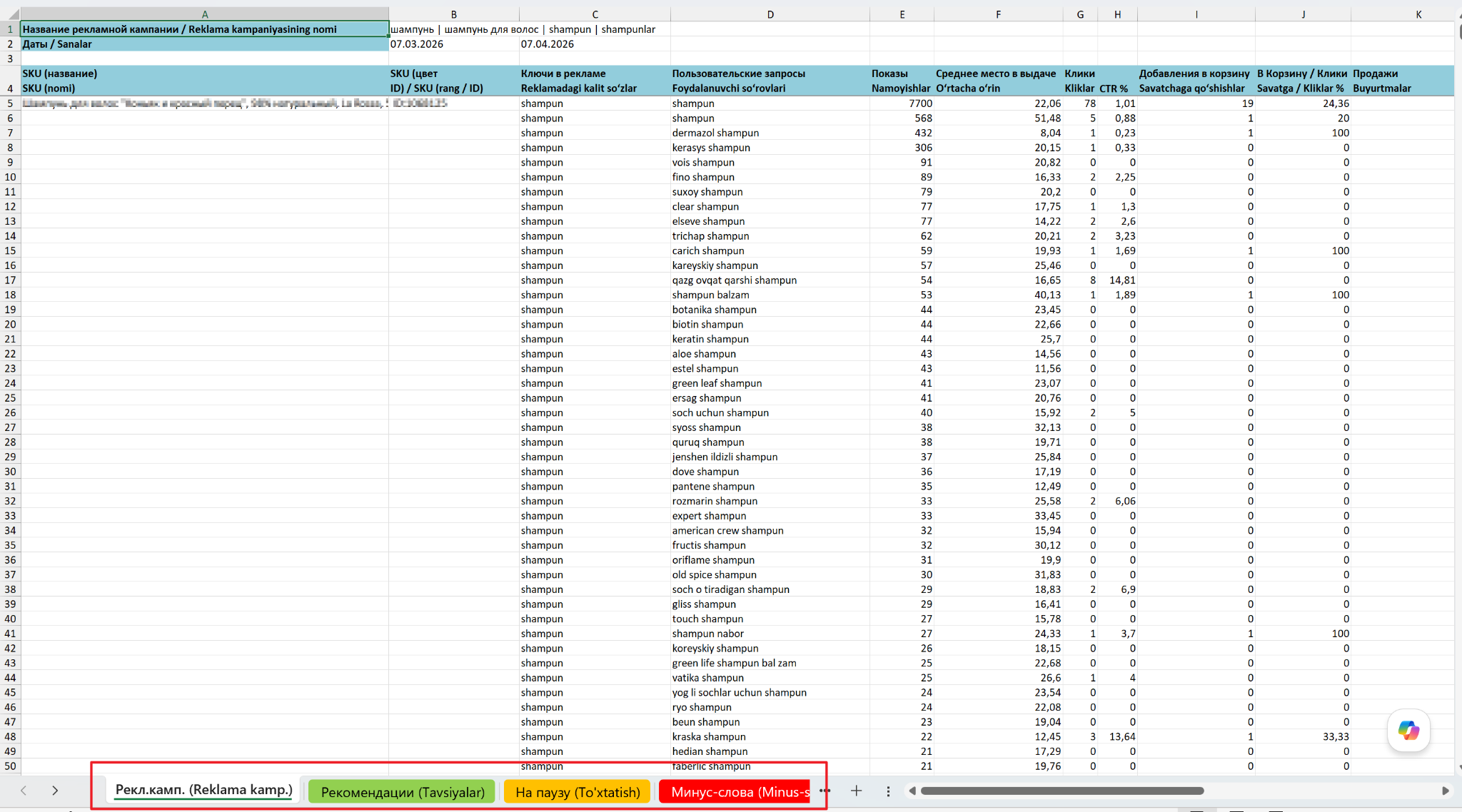
Сформируйте Excel‑отчёт‑аудит по уже запущенной рекламной кампании: выгрузка данных, рекомендации по оптимизации, список широких ключей и минус‑слов.
06. Запустить «ИИ‑аудит рекламной кампании»
Нажмите кнопку «ИИ‑аудит рекламной кампании». Выберите одну кампанию из списка (можно искать по названию или ID) и запустите аудит. Файл скачивается после завершения формирования.
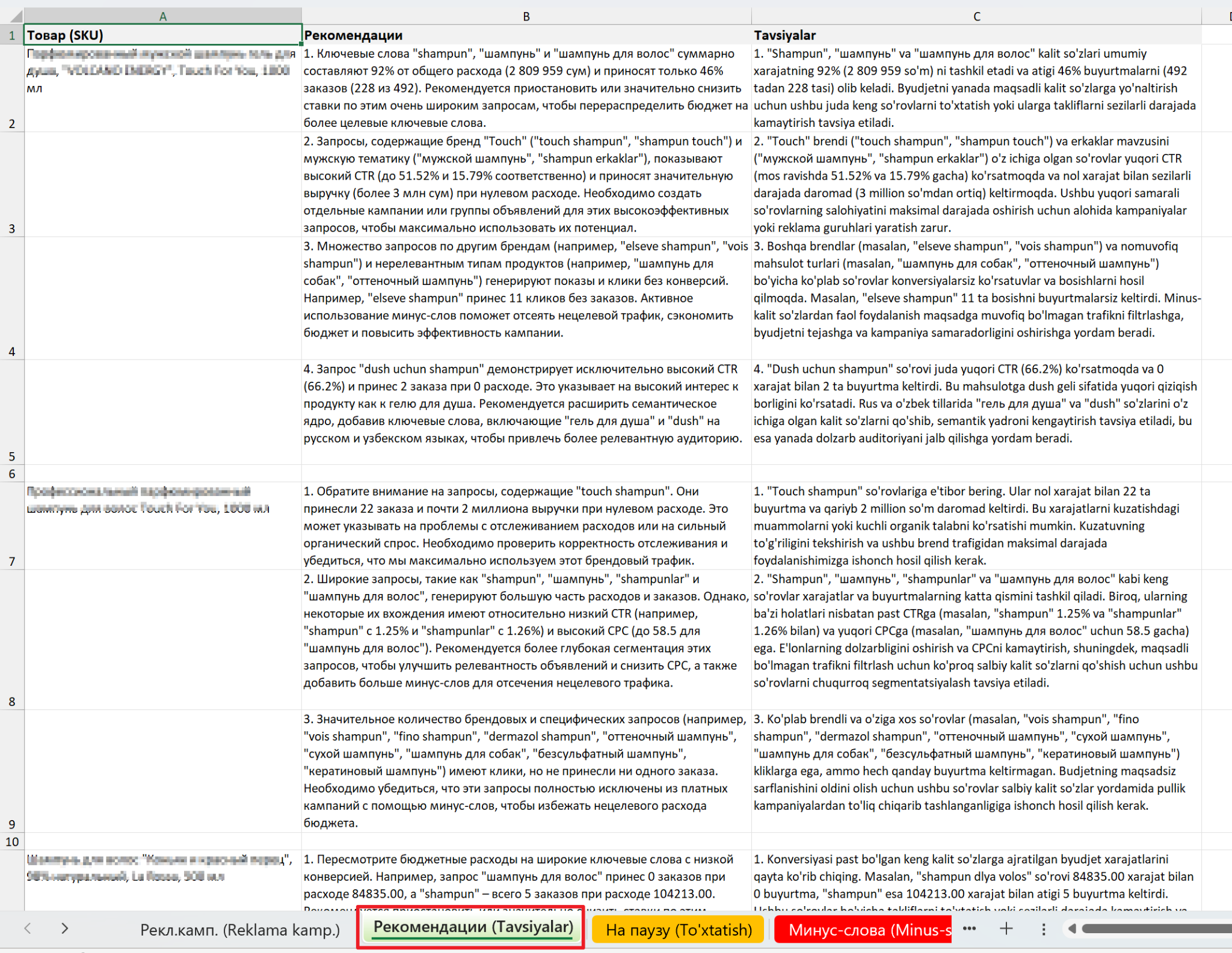
07. Отчёт‑аудит: вкладка «Рекомендации (Tavsiyalar)»
В этой вкладке собраны рекомендации по улучшению кампании (что оптимизировать, какие запросы пересмотреть и т.д.). Используйте её как чек‑лист для действий.
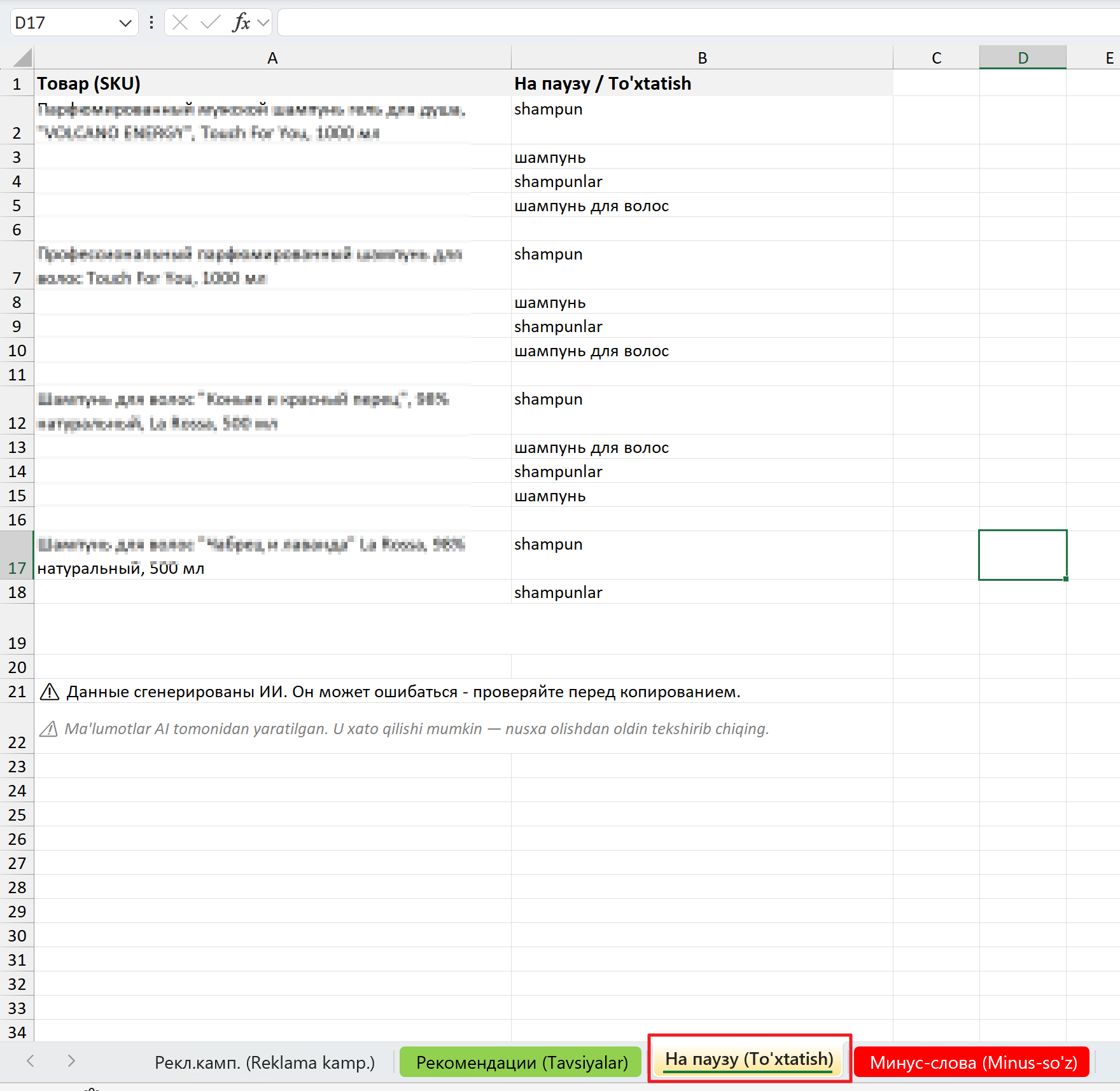
08. Отчёт‑аудит: вкладка «На паузу (To'xtatish)»
Здесь собраны «широкие» ключи: у них высокий охват (показы), но они менее конверсионны для карточки. Если нужно сократить бюджет — начинайте отключение с таких ключей. Если не хватает показов — не отключайте их.
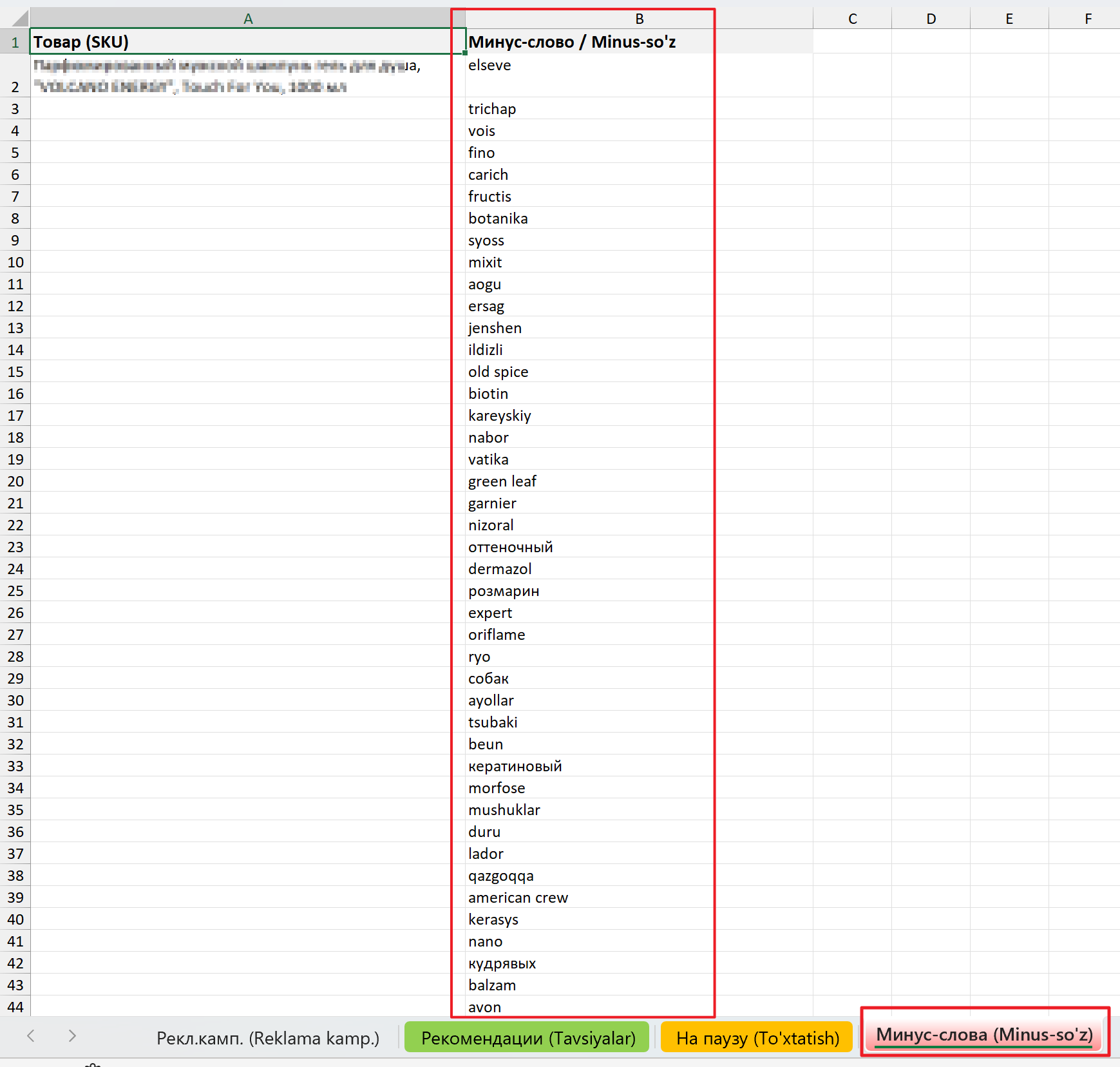
09. Отчёт‑аудит: вкладка «Минус‑слова (Minus‑so'z)»
Добавьте эти запросы в минус‑слова вашей рекламной кампании — это поможет существенно экономить бюджет, отсеивая нерелевантный трафик.
Сценарий 3 · Позиции по ключам в поиске
Посмотрите позиции по всем ключевым словам в рекламной кампании и быстро обновляйте значения при повторной проверке.
10. Список рекламных кампаний
Перейдите в раздел «Продвижение». Вы увидите список всех рекламных кампаний.

11. Открытие кампании
Откройте любую активную рекламную кампанию из списка.

12. Блок ZoomSelling и колонка «Позиция»
Пролистайте вниз до таблицы ключей. Над таблицей будет блок ZoomSelling, а в таблице — дополнительная колонка «Позиция».

13. Просмотр позиций в поиске (ч. 1)
Раскройте слева дерево «каравана» ключей. В колонке «Позиция» появится текущая позиция ключа в поисковой выдаче на момент сейчас.

14. Обновление и подсветка позиций (ч. 2)
Чтобы проверить позиции позже, сверните и раскройте дерево ключей заново. Фиолетовым подсвечиваются позиции, которые сейчас продвигаются рекламой. Зелёная позиция означает показ по органике.

Сценарий 4 · ДРР по карточке и SKU
Используйте показатель ДРР в плагине как общий индикатор эффективности кампании.
15. Просмотр общего ДРР и по отдельным SKU
В левой части плагина рассчитывается показатель доли рекламных расходов по карточке в целом и по отдельным SKU (если их несколько в кампании).
Расчёт ДРР ведётся от общих продаж по карточке, поэтому он не будет совпадать с ДРР по отдельным ключам в таблице ниже.
Если часть SKU торгуются по органике, а часть продвигаются по рекламе, общий расчёт может быть неприменим. Для точных расчётов ориентируйтесь на ДРР по отдельным ключам в основной таблице.