Что делает плагин
- Отслеживание позиций по всем ключевым словам в рекламной кампании.
- Выгрузка отчета с детализацией кампании: помогает находить новые минус-слова и сохранять историю ведения кампании.
- Расчет общего ДРР по карточкам, участвующим в рекламной кампании.
01. Проверка плагина
Зайдите в личный кабинет seller.uzum.uz и убедитесь, что у вас включен плагин ZoomSelling в браузере.

02. Список рекламных кампаний
Перейдите в раздел «Продвижение». На странице отображается список всех ваших рекламных кампаний.

03. Открытие кампании
Откройте любую активную рекламную кампанию из списка.

04. Где находится ZoomSelling и колонка «Позиция»
Пролистайте вниз до таблицы ключей. Над таблицей будет блок ZoomSelling, а в самой таблице — дополнительная колонка «Позиция».

05. Сценарий 1: просмотр позиций в поиске (часть 1)
Раскройте слева дерево «каравана» ключей. В колонке «Позиция» появится текущая позиция ключа в поисковой выдаче на момент сейчас.

06. Сценарий 1: обновление и подсветка позиций (часть 2)
Чтобы проверить позиции позже, сверните и раскройте дерево ключей заново.
Фиолетовым подсвечиваются позиции, которые сейчас продвигаются рекламой. Зеленая позиция означает показ по органике — это удобно, например, в неактивных кампаниях для проверки позиций по запросам.

07. Сценарий 2: выгрузка отчета по продвигаемым ключам (запуск)
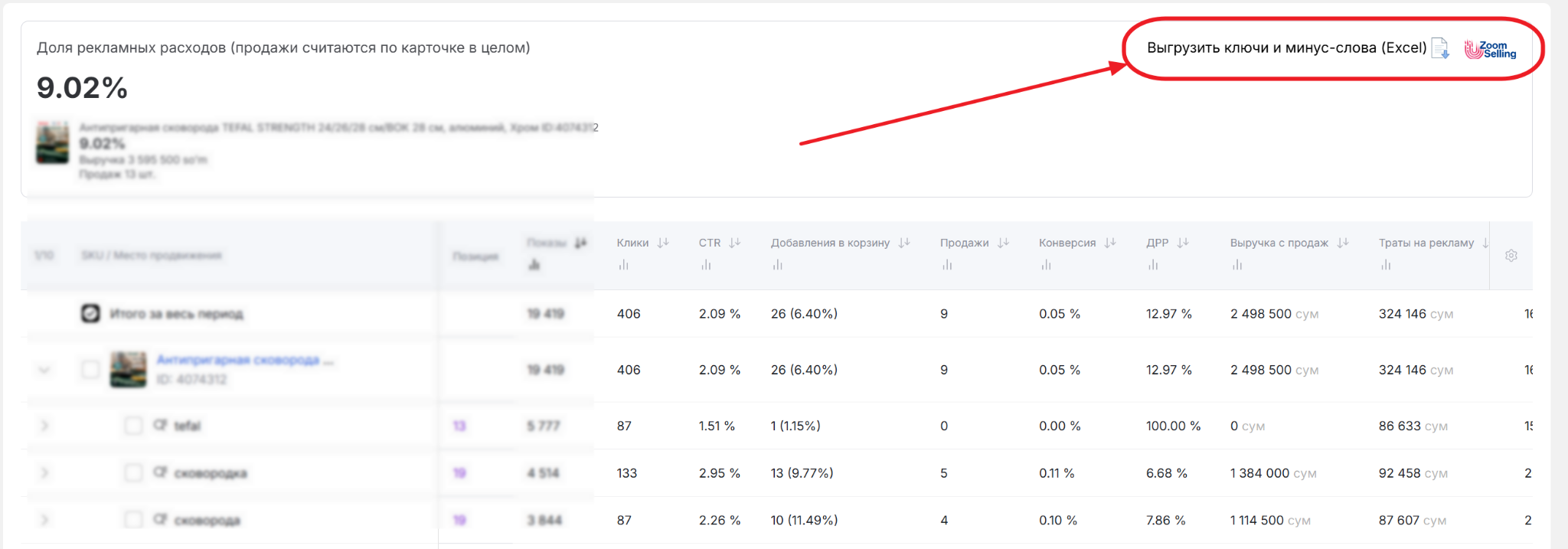
В плагине ZoomSelling справа над таблицей ключей нажмите кнопку «Выгрузить ключи и минус-слова».
Начнется формирование и скачивание отчета.
08. Сценарий 2: выгрузка отчета (прогресс)
Для больших рекламных кампаний выгрузка может занимать несколько минут. В прогресс-баре отображается процент готовности.
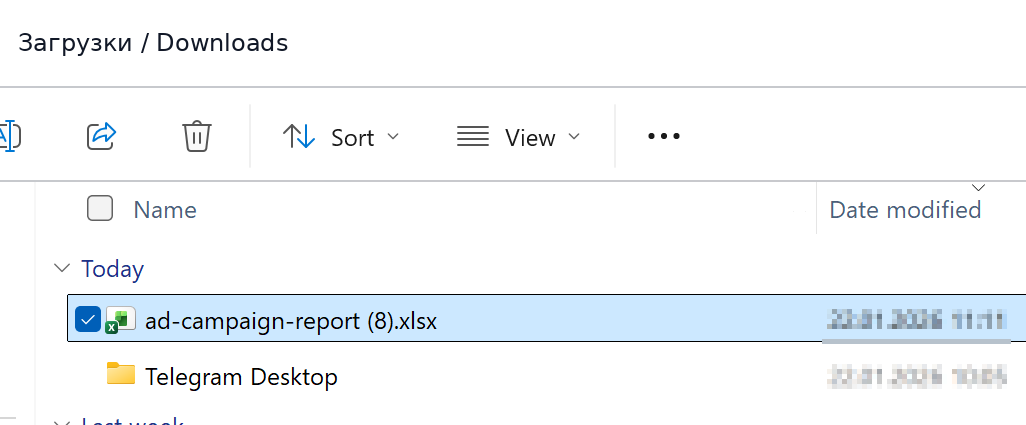
После завершения файл автоматически загрузится в папку Загрузки / Downloads вашего браузера.

09. Сценарий 2: открыть файл отчета
Перейдите в папку загрузок и откройте скачанный файл отчета (обычно это Excel-файл).
10. Сценарий 2: как читать отчет и искать минус-слова
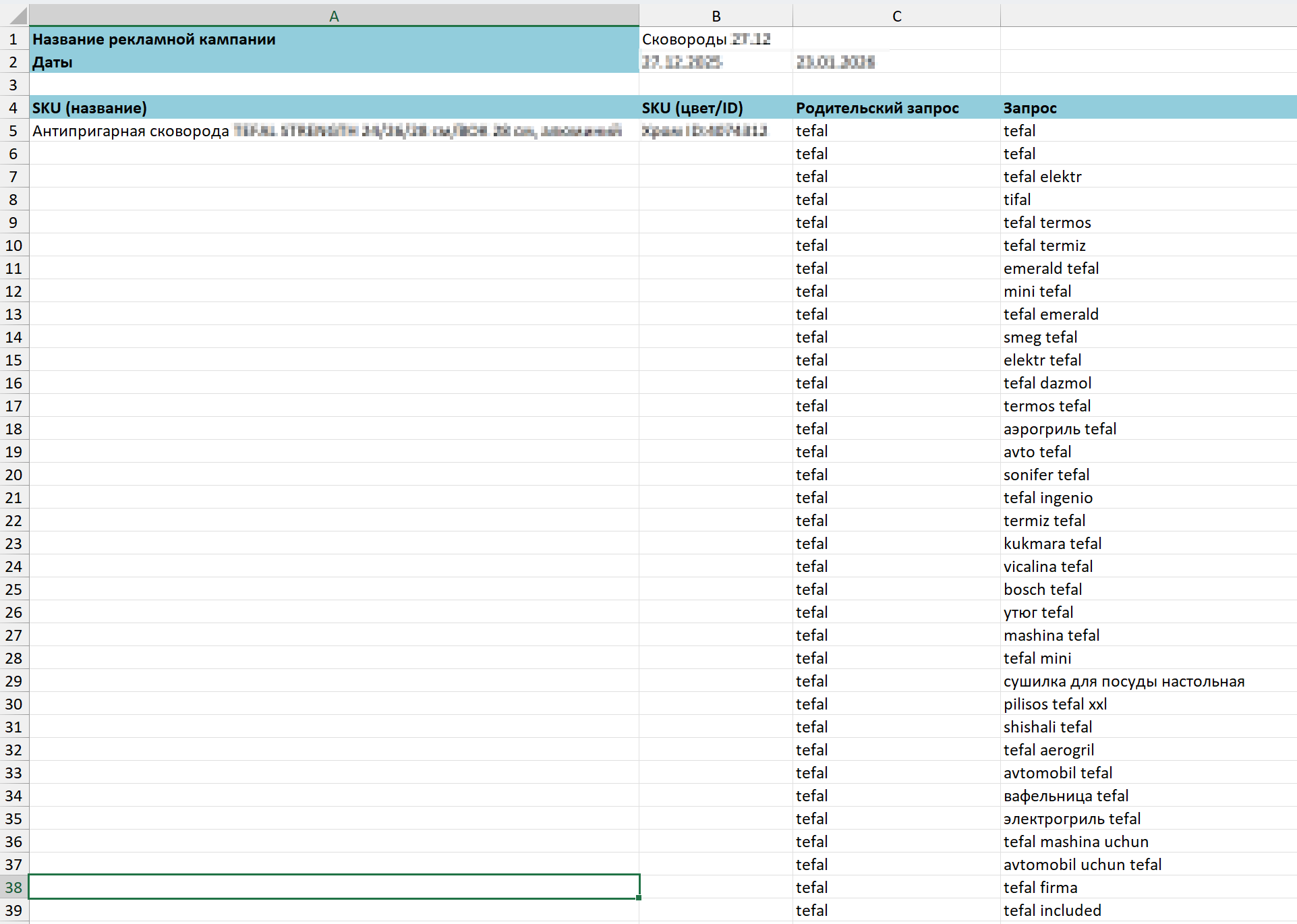
В отчете собрана информация из таблицы поисковых запросов. Самое главное — две колонки с запросами:
- Родительский запрос — ключевое слово, которое вы указывали при настройке кампании.
- Запрос — реальный поисковый запрос покупателей Uzum, по которому показывался ваш товар. Таких запросов всегда много, и они могут быть очень разнообразны.
Совет: копируйте минус-слова из Excel в поле кампании через простой текстовый редактор — это помогает избежать случайного переноса скрытых символов.
11. Сценарий 3: просмотр общего ДРР и по отдельным продвигаемым SKU
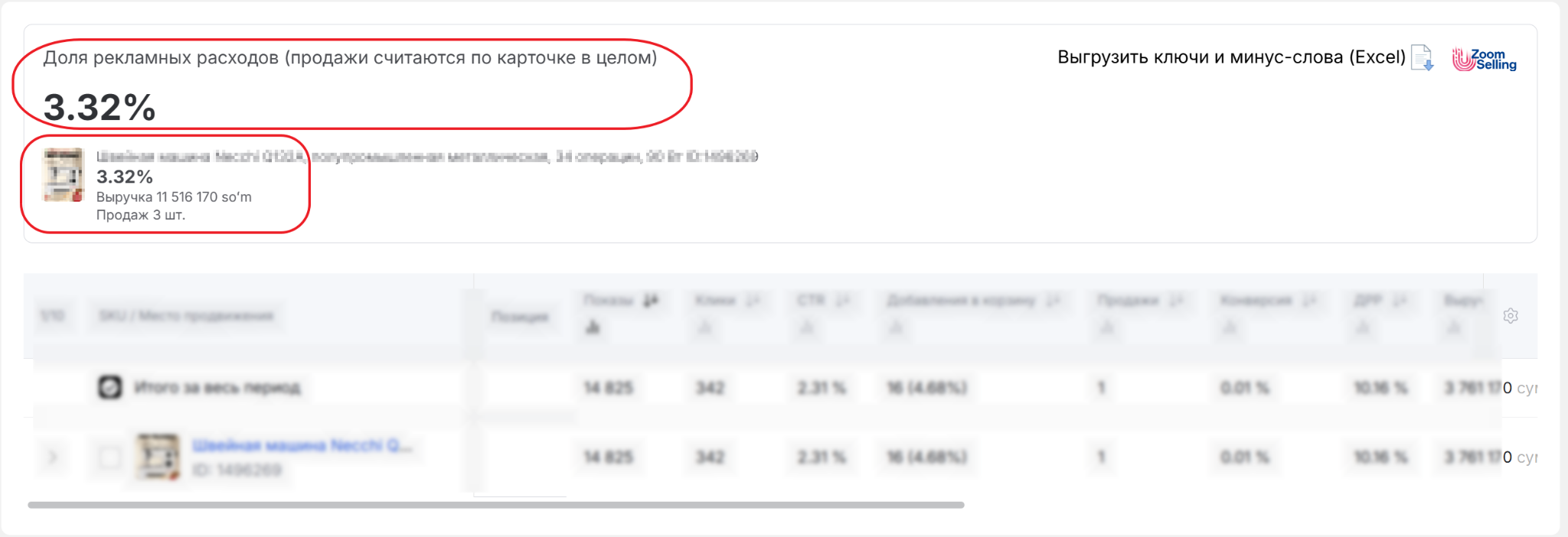
В левой части плагина рассчитывается показатель доли рекламных расходов (ДРР) по карточке в целом и по отдельным SKU, если их добавлено несколько в кампанию.
Важно
- Расчет ДРР в плагине ведется от общих продаж по карточке, поэтому он может не совпадать с ДРР по отдельным ключам в таблице ниже.
- Если часть SKU торгуется по органике, а часть продвигается по рекламным запросам, общий расчет ДРР может быть неприменим как точная метрика.
- Используйте ДРР в плагине как общий индикатор, а для точных решений ориентируйтесь на ДРР по конкретным ключам из основной таблицы.